iPhone 16 WiFi Not Connecting? 10 Proven Solutions
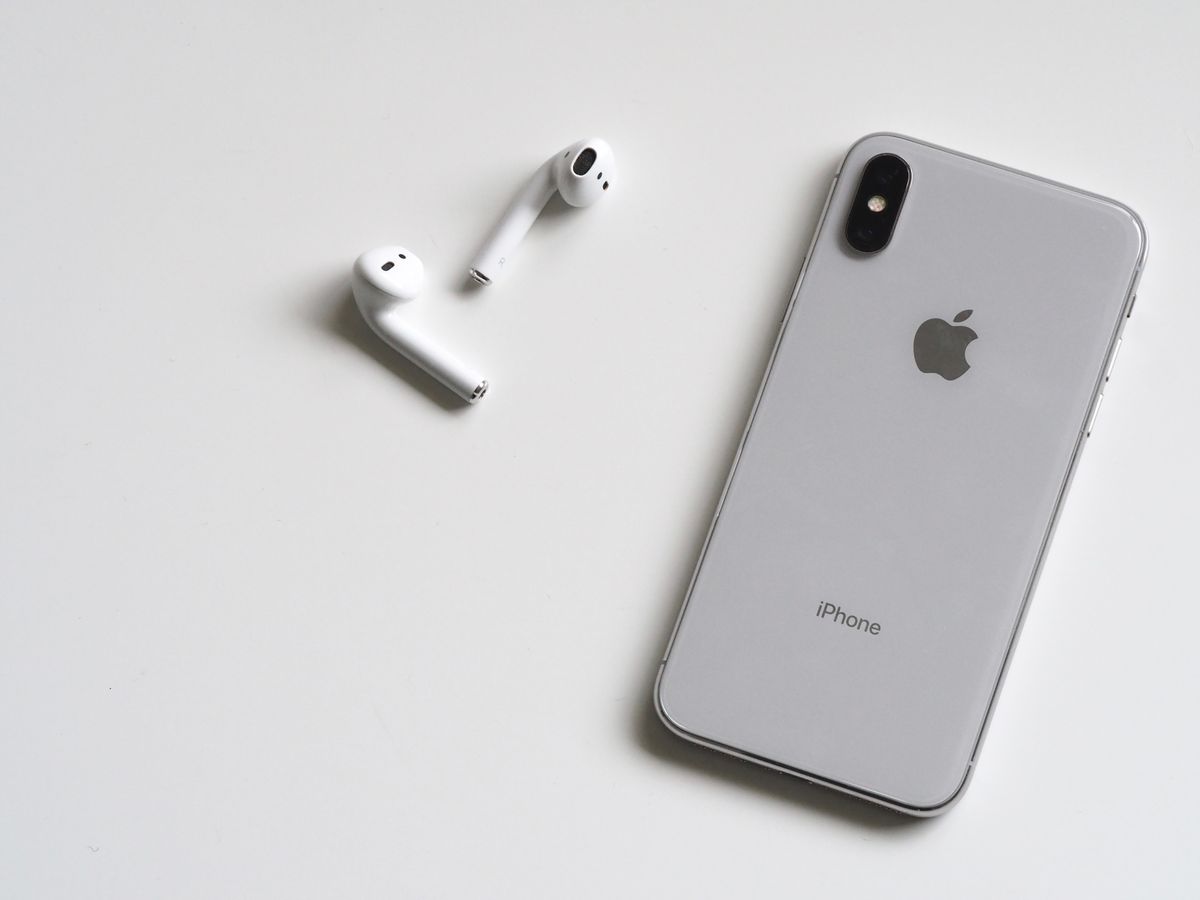
WiFi connectivity problems on iPhone 16 disrupt your internet. Fix WiFi issues with these proven solutions.
Common iPhone 16 WiFi Problems
- WiFi won't turn on
- Can't find network
- Connected but no internet
- WiFi keeps disconnecting
- Slow WiFi speeds
- "Authentication failed" error
10 Fixes for iPhone 16 WiFi Issues
1. Restart Router and iPhone
Power cycle your router. Restart iPhone.
2. Toggle WiFi
Settings > WiFi > Off, wait 10 seconds, On.
3. Forget Network
Settings > WiFi > tap network > Forget This Network. Reconnect fresh.
4. Reset Network Settings
Settings > General > Transfer or Reset > Reset > Reset Network Settings.
5. Check Router Settings
Ensure router firmware updated. Check 2.4GHz/5GHz band compatibility.
6. Change DNS
Settings > WiFi > network > Configure DNS > Manual. Try 8.8.8.8 (Google) or 1.1.1.1 (Cloudflare).
7. Update iOS
WiFi driver updates in iOS. Keep updated.
8. Reset Location & Privacy
Settings > General > Transfer or Reset > Reset > Reset Location & Privacy.
9. Check for Interference
Other electronics can interfere. Move away from microwave, cordless phone.
10. Contact ISP
If issue is only with one network, ISP may be blocking or throttling.
Improving WiFi Speed
- Move closer to router
- Forget and reconnect to force better band selection
- Disable WiFi Assist (Settings > Cellular > WiFi Assist)
- Reset router if speeds suddenly dropped
FAQ
Q: Why does iPhone 16 WiFi keep disconnecting? A: Usually router issue or network overload. Try resetting network settings or different network.
Q: Does iOS 18 improve WiFi? A: Updates can improve WiFi stability. Always update to latest iOS version.
Conclusion
Most WiFi issues resolve with forget/reconnect or network settings reset. Router issues need ISP support.
