iPhone 18 WiFi Not Connecting? 10 Proven Solutions
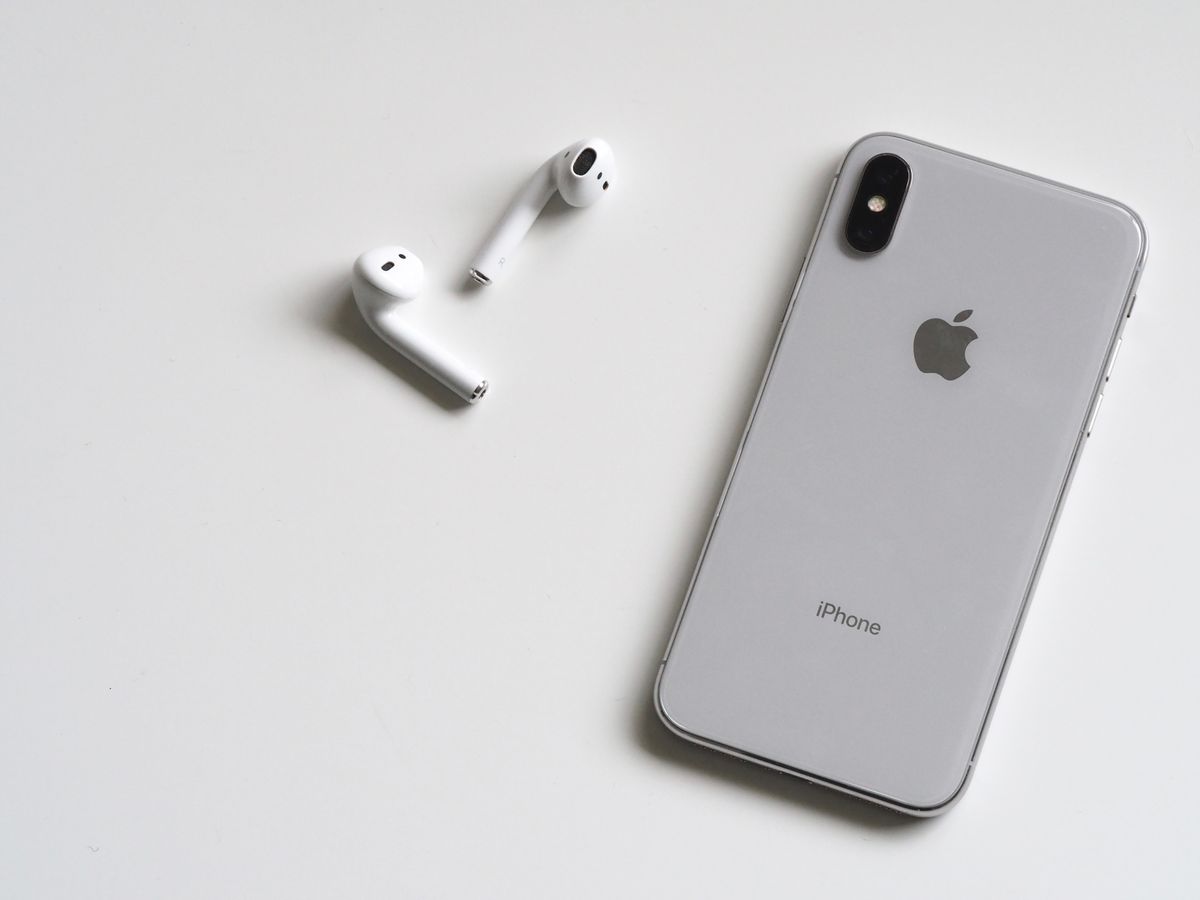
WiFi issues on iPhone 18 disrupt connectivity. Fix WiFi problems with these proven solutions.
Common iPhone 18 WiFi Issues
- WiFi won't turn on
- Can't find network
- Connected but no internet
- WiFi keeps disconnecting
- Slow WiFi speeds
- Authentication failed
10 Fixes for iPhone 18 WiFi
1. Toggle WiFi
Settings > WiFi > Off, wait 10 seconds, On.
2. Restart Router and iPhone
Power cycle router. Restart iPhone.
3. Forget Network
Settings > WiFi > tap network > Forget This Network. Reconnect.
4. Reset Network Settings
Settings > General > Transfer or Reset > Reset > Reset Network Settings.
5. Check Router Settings
Ensure router firmware updated. Try different channel.
6. Change DNS
Settings > WiFi > Configure DNS > Manual > Add 8.8.8.8 and 1.1.1.1.
7. Update iOS
WiFi driver updates in iOS. Settings > General > Software Update.
8. Test Different Network
Try other WiFi networks. If only one fails, router issue.
9. Reset Location Services
Settings > General > Transfer or Reset > Reset > Reset Location & Privacy.
10. Contact Apple Support
Hardware WiFi failure needs service.
Improving WiFi Speed
- Move closer to router
- Use WiFi 6E or WiFi 7 router
- Disable WiFi Assist (Settings > Cellular)
- Update router firmware
FAQ
Q: Does iPhone 18 support WiFi 7? A: Yes, iPhone 18 supports WiFi 7 for fastest speeds.
Q: Why does iPhone 18 WiFi drop randomly? A: Usually router issues. Try resetting network settings.
Conclusion
Most WiFi issues resolve with forget/reconnect or network reset. Hardware issues need service.

